Steuerung für Car Destruction Engine
Fahren, schauen und nach Soft-Body-Wrecks recovery—mit ehrlichen Notes, wenn Binds in Early Access noch setteln.
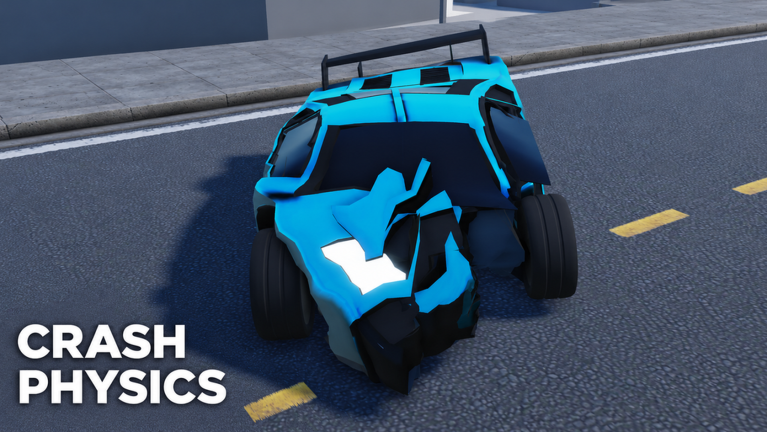
Saubere Crashes starten mit sauberen Inputs. Dieser Steuerungs-Guide für Car Destruction Engine deckt typisches Roblox-Fahrzeugfahren auf PC ab, Kamera-Gewohnheiten, die Soft-Body-Impacts zielen helfen, und Respawn-Recovery, wenn ein Crumple dich auf dem Dach lässt. Das Spiel ist Early Access (seit 2026-10-06) von RED x ICE Studios, also behandle jeden Bind als zuerst im Client verifizieren. Wo die Community Defaults meldet, die zu Standard-Roblox-Vehicle-Seats passen, sagen wir das. Wo etwas unklar oder geräte-spezifisch ist, bleiben wir ehrlich statt eine Fake-Key-Tabelle zu erfinden.
Wenn du die Onboarding-Schleife noch nicht fertig hast, skimme zuerst Erste Schritte. Wenn du Control-Skill in bessere Wrecks verwandeln willst, spring zu Crash-Tipps und Soft-Body-Physik.
Kern-Fahren (PC-Defaults, community-typisch)
Die meisten Roblox Vehicle Seats nutzen das klassische Movement-Set. Spieler melden konsistent Folgendes als Baseline für Car Destruction Engine auf Tastatur:
| Aktion | Typischer PC-Bind | Notes |
|---|---|---|
| Throttle / vorwärts | W | Halten für Speed; Soft-Body-Masse bedeutet, Autos stoppen nicht sofort |
| Brake / rückwärts | S | Tippen, um Speed vor dem Impact zu scrubben; halten für Reverse nach Stopp |
| Lenken links / rechts | A / D | Sanfte Bögen schlagen Twitch-Steering, wenn du Crumple-Shots ausrichtest |
| Jump / Exit-Kontext | Space (Kontext) | Verhalten hängt von Seat vs. On-Foot ab; prüfe On-Screen-Prompts |
| Kamera / Look | Maus | Halte die Nase im Frame vor High-Speed-Anfahrten |
Das entspricht Standard-Roblox-Vehicle-Mustern. Early-Access-Patches können UI-Buttons remappen, Gamepad-Glyphs hinzufügen oder Mobile-Sticks ändern ohne volle Patch Note. Zeigt dein Client andere Labels, folge dem Client—nicht dieser Tabelle.
Fahr-Gewohnheiten, die für Soft-Body-Play zählen
- Throttle feathern in Kurven. Soft-Body-Autos tragen Momentum; Panic-Steering mitten im Slide flippt dich oft vor dem Crash, den du wolltest.
- In einer Linie bremsen, wenn möglich. Trail-Braking in eine Barriere kann das Chassis rotieren und den Impact über das falsche Panel schmieren.
- Einen Anfahrtswinkel committen. Wiggle-Korrekturen in der letzten Sekunde verwandeln einen sauberen Front-Crumple in einen streifenden Bounce—siehe Crash-Tipps.
- Einen Recovery-Plan lassen. Weiß, wo du reverse oder respawnen wirst, wenn der erste Hit den Motor stallt oder einen Radkasten faltet.
Kamera und View-Control
Soft-Body-Deformation ist ein visueller Payoff. Sitzt die Kamera im Dreck oder hinter einem gequetschten Dach, verpasst du den Crumple, den du verdient hast.
Praktische Kamera-Tipps, die Spieler in ähnlichen Roblox Vehicle Sims nutzen—und die hier gut passen:
- Third-Person-Default für Setups — Weiteres FOV hilft Distanz zu Wänden, Rampen und anderen Autos in 12-Spieler-Servern zu schätzen.
- Maus vor Throttle nudgen — Richte den Shot aus, dann beschleunigen. Schauen, während du schon sideways bist, bedeutet meist Hit mit der Tür statt dem Bumper.
- Nach großen Impacts re-centern — Deformation kann das Chassis schieben; ein schneller Maus-Reset hält den nächsten Clip lesbar.
- Auf First-Person-Toggles achten — Manche Roblox Vehicle Experiences binden View-Swaps an V, einen UI-Pfeil oder einen Mobile-Button. Wenn Car Destruction Engine in deinem Build einen View-Toggle zeigt, teste ihn in einem ruhigen Lot vor einem Public-Derby. Gehe nicht von einem Bind aus, der nur in einem anderen Crash-Spiel existiert.
Mobile- und Console-Spieler sollten On-Screen-Sticks und Face-Buttons als autoritativ behandeln. Touch-UI versteckt sekundäre Aktionen oft hinter „…“ oder einem Auto-Icon—öffne diese Panels einmal pro Session nach einem Update.
Respawn, Reset und Unstuck-Flow
Soft-Body-Physik lässt dich gern auf dem Dach mit gefaltetem A-Pillar. Recovery gehört zum Control-Kit:
- Hör auf, eine tote Pose zu bekämpfen — Wenn Räder in der Luft sind und Throttle dich nur tiefer gräbt, reset.
- Nutze In-Game Reset / Respawn-Optionen, wenn gezeigt — Labels variieren in Early Access (Reset, Respawn, Menü → Character Reset). Bevorzuge den Vehicle-Reset des Spiels, falls vorhanden, damit du dasselbe Auto behältst.
- Roblox Character Reset als letzter Ausweg — Aus dem Seat aussteigen und den Avatar resetten kann einen Soft-Lock lösen, aber du verlierst vielleicht Position.
- Fahrzeug neu spawnen aus dem Selektor, wenn das Chassis zu deformiert zum Fahren ist. Crumple ist der Punkt des Spiels; manchmal ist der korrekte Control-Input „neues Auto“.
- Server hoppen nur bei Physik-Hitch oder Griefers am Spawn—nicht nach jedem Flip.
Übe die volle Schleife: fahren → kontrollierter Hit → bewerten → reset → wiederholen. Dieses Muskelgedächtnis zählt mehr als das Memorieren eines seltenen Keys, den niemand bestätigen kann.
Gamepad- und Mobile-Notes
Roblox mappt Gamepad-Sticks auf Move/Steer und Face-Buttons auf Kontext-Aktionen. Exakte Glyphs hängen von Controller-Typ und den Bindings der Experience ab. Erwarte:
- Left Stick für Steer / Move
- Triggers oder Face-Buttons für Throttle / Brake auf vielen Vehicle Seats
- Einen Menu-Button für Respawn oder Vehicle Select
Mobile zeigt meist einen virtuellen Joystick plus kontextuelle Buttons nahe dem Daumen. Nach jedem Update nimm dreißig Sekunden, um zu bestätigen, welcher Button den Seat verlässt versus welcher mit Map-Machines interagiert. Community-Screenshots werden in Early Access schnell stale.
Controls, die nicht bestätigt sind
Um Mythen zu vermeiden:
- Wir erfinden keine Nitro-, Handbrake-, Horn- oder Light-Binds, sofern der Live-Client sie nicht zeigt.
- Wir kopieren keine Key-Listen aus anderen Roblox Crash-Spielen (andere Places, andere Scripts).
- Wir versprechen nicht, dass ein Bind auf einem alten YouTube-Overlay noch funktioniert.
Wenn ein Creator-Overlay deinem HUD widerspricht, vertraue dem HUD. Wenn Entwickler offizielle Binds dokumentieren, sollte diese Seite aktualisiert werden. Bis dahin ist „community-typischer WASD Vehicle Seat + Prompts verifizieren“ die korrekte Haltung.
Steuerung mit besseren Crashes verknüpfen
Controls sind das Delivery-System für Physik. Sobald Throttle und Kamera langweilig zuverlässig wirken:
- Nutze Crash-Tipps, um Speed und Winkel zu wählen.
- Lies Soft-Body-Physik, wenn Deformation verzögert wirkt—Input-Lag und Sim-Budget reisen oft zusammen.
- Prüfe die Rangliste, wenn manche Autos unter denselben Binds schwerer oder stabiler wirken.
- Skimme Aktualisierungen nach Patches, die Driving, Kamera oder Mobile-UI erwähnen.
Behalte Promo-Codes und Skripte nur als Status-Seiten im Kopf—keines ersetzt Fahren lernen. Stand Recherche November 2026 gibt es keine bestätigten aktiven Codes und keine weit gelisteten spielspezifischen Scripts für diesen Titel.
Übungs-Drill (zehn Minuten)
- Spawne in einem offenen Bereich weg von den dichtesten 12-Spieler-Pileups.
- Fahre eine Acht nur mit smoothen WASD-Inputs—keine Panic-Korrekturen.
- Stoppe, reverse in einer Linie, dann beschleunige erneut mit niedriger Speed in eine weiche Barriere.
- Nach dem Crumple übe deinen Reset-Flow, bis er unter fünfzehn Sekunden dauert.
- Wiederhole mit mittlerer Speed und halte die Kamera auf den Impact-Punkt zentriert.
Beende den Drill, öffne dann Crash-Tipps und ziele absichtlich auf einen Front-Crumple-Zone-Hit. Controls-Meisterschaft ist leise; die Wrecks werden danach laut.
Troubleshooting klebriger Inputs
| Symptom | Wahrscheinliche Ursache | Versuch das |
|---|---|---|
| Auto lenkt nicht | Seat-Desync / Soft-Lock | Seat verlassen, Vehicle resetten oder respawnen |
| Throttle aber keine Bewegung | Räder gefaltet / in der Luft | Reset; Deformation im Soft-Body-Physik-Guide prüfen |
| Kamera unter der Erde | Impact-Schub + Maus-Lag | Maus re-centern; View togglen falls verfügbar |
| Rubber-Banding | Volle Server-Physik | Qualität senken; Server hoppen; Physik-Performance-Tipps siehe |
| Mobile-Button fehlt | UI-Update | Rejoinen; erweitertes Vehicle-Panel prüfen |
Bleib geduldig. Soft-Body-Titel bestrafen mashy Inputs stärker als Arcade-Racer. Smooth Hands, ehrliche Bind-Checks und schnelle Recovery bringen dich weiter als jedes unbestätigte Hotkey-Gerücht.
Häufig gestellte Fragen
Schnelle Antworten auf die häufigsten Fragen.
Was sind die Default-Fahr-Keys in Car Destruction Engine?
Community-Reports entsprechen typischen Roblox Vehicle Seats: W Throttle, S Brake/Reverse, A/D Steer, Maus zum Schauen. Bestätige immer gegen dein Live-HUD, weil Early Access Binds ändern kann.
Wie resette ich nach einem Flip?
Nutze zuerst jede In-Game Vehicle-Reset- oder Respawn-Option. Bei Soft-Lock: Seat verlassen und Roblox Character Reset, dann ein frisches Auto spawnen, wenn das Chassis zu crumplet zum Fahren ist.
Nutzen Mobile und Console dieselben Controls?
Sie mappen auf dieselben Aktionen mit anderen Glyphs—virtuelle Sticks auf Mobile, Sticks und Face-Buttons auf Gamepad. Prüfe On-Screen-Labels nach jedem Update.
Warum fühlt sich mein Auto nach einem Crash schwer kontrollierbar an?
Soft-Body-Deformation kann Radkästen falten und Gewicht verschieben. Das ist erwartete Physik, kein kaputter Bind—resette das Fahrzeug und prüfe Soft-Body-Physik plus Crash-Tipps.
Bleibt diese Control-Liste für immer aktuell?
Nein. Early-Access-Patches können UI und Vehicle Seats remappen. Prüfe Updates und In-Game-Prompts nach großen Änderungen statt alten Overlays zu vertrauen.